基礎知識2026年11月10日
Geminiで中小企業ができることGmail・スプレッドシート・会議で、今日から試せる使い方
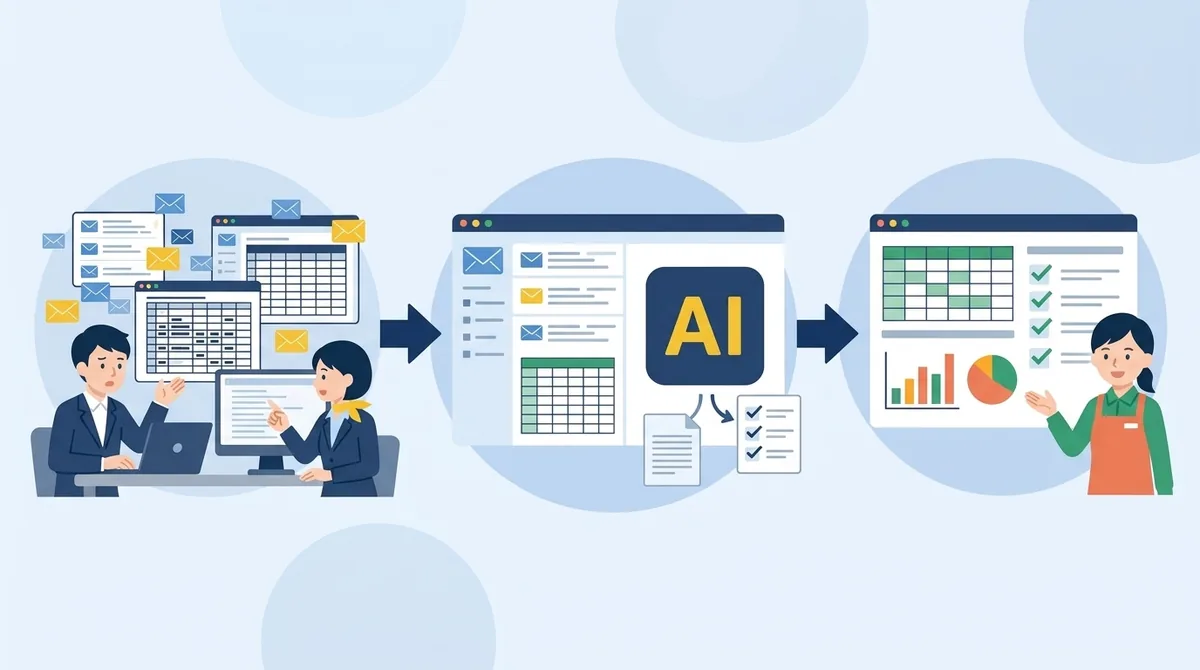
Googleのメールや表計算を仕事で使っている会社なら、AIを新しく入れなくても、すでに手元にあるかもしれません。Googleの業務向けサービス「Google Workspace」には、AIの「Gemini」が組み込まれています。ただ、「契約はしているけれど、どこで何ができるのか分からない」という声もよく聞きます。この記事では、中小企業がGeminiで今日から試せる使い方を、アプリごとに整理します。
 どこにあるか分からないボタンの場所
 プランで違うできること
 情報が心配学習に使われる?
 使い道が浮かばない最初の一歩
GeminiとGoogle Workspaceの関係
Geminiは、Googleが提供するAIです。単体のアプリとして使うこともできますが、会社でGoogle Workspace(Gmail、ドキュメント、スプレッドシート、Meet、ドライブなど)を契約している場合は、ふだん使っているアプリの画面の中からGeminiを呼び出せます。メールを書いている画面のまま、横に出てくるパネルで頼めるのが特長です。
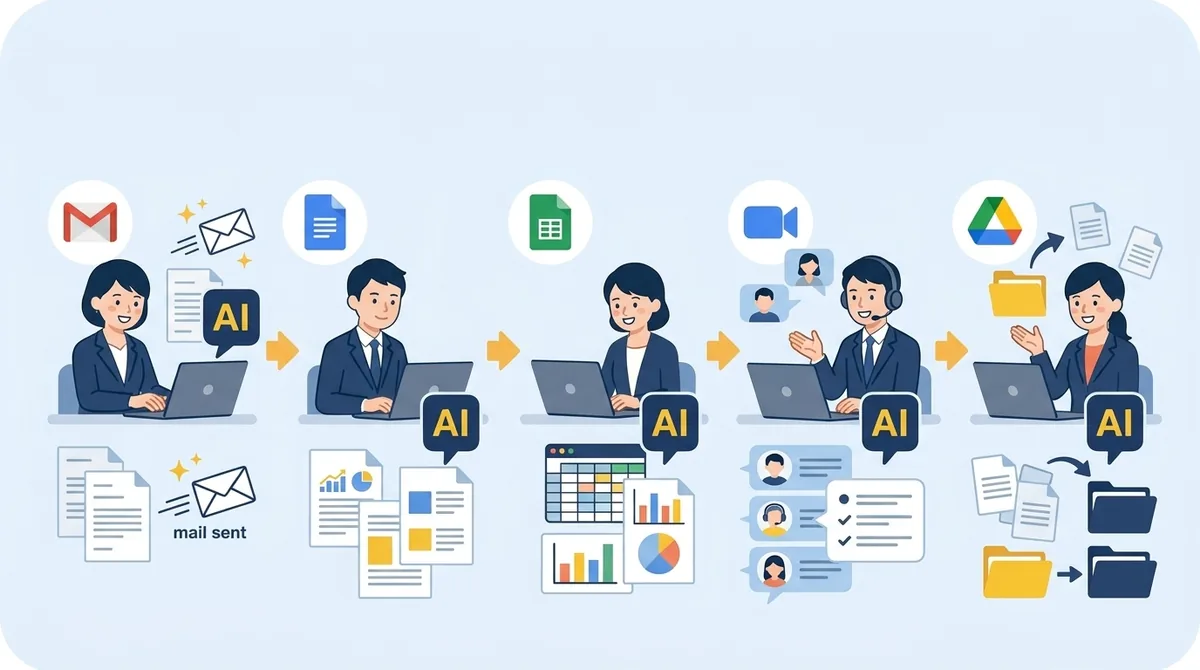 ふだん使っているアプリの画面から、そのままAIに頼める
プランによって、使える範囲が違う
Google WorkspaceのGeminiは、契約しているプランによって使える範囲が変わります。業務向けの「Business」「Enterprise」プランにはGeminiが含まれていますが、いちばん安いプランでは使えるアプリが限られます。

ここがポイント
使える機能やプランの内容は、たびたび変わります。自社のプランで何が使えるかは、管理者の画面やGoogleの公式案内で確かめてください。
Gmailで:返信の下書きと、長いスレッドの要約
いちばん手軽なのがGmailです。取引先とのやりとりが何十通も続いたスレッドを開き、「このやりとりの要点と、こちらがまだ返事していないことをまとめて」と頼めば、経緯をつかむ時間が短くなります。返信も、伝えたい要点を箇条書きで渡して下書きさせれば、文面を一から考える必要がありません。
Gmailでの頼み方の例
このスレッドの内容を、次の形でまとめてください。
①決まったこと ②まだ決まっていないこと ③当社が返事をしていない質問
そのうえで、③に答える返信の下書きを、丁寧な文体で作ってください。金額や日付は、メールに書かれているものだけを使ってください。
 これまで長いスレッドを、最初から読み返していた。
 AI導入後要点をまとめてもらい、返信の下書きから始める。
ドキュメント・スプレッドシートで:下書きと整理
ドキュメントでは、箇条書きのメモから報告書や案内文の下書きを作ったり、長い文書を要約したりできます。スプレッドシートでは、表の見出しを作ったり、データの傾向を聞いたりできます。
- ドキュメント:点検メモから報告書の下書き、会議の議事メモから社内連絡文
- スプレッドシート:見積の一覧表のひな形づくり、月別の集計の仕方の相談
- どちらも、ドライブにある別の資料を参照して頼むことができる(プランによる)
数字の集計は、AIの答えをそのまま使わず、関数や元のデータで確かめるのが基本です。表計算の「しくみ」を作らせて、計算は表計算ソフトにさせる、と考えると安全です。
Meet・ドライブで:会議メモと資料探し
Meetでは、会議の内容からメモを自動で作る機能があります(プランによる)。ドライブでは、たくさんのファイルの中から「去年の○○物件の見積を探して、金額の内訳を教えて」のように頼めます。
 Gmail要約と返信
 ドキュメント下書き
 スプレッドシート表の整理
 Meet会議メモ
 ドライブ資料探し
会議を記録するときは、参加者に事前に伝えるのがマナーです。社外の人が入る会議では、とくに気をつけましょう。
入力した情報の扱いと、社内ルール
Googleは、Google WorkspaceのGeminiに入力した内容や作られた文章を、AIの学習には使わないと案内しています。一方で、個人向けの無料のGeminiアプリでは、扱いが異なる場合があります。仕事で使うなら、会社のアカウントのGeminiを使うことを社内のルールにしておきましょう。
 社員が個人のGoogleアカウントのGeminiで仕事をする
 会社で契約したGoogle Workspaceのアカウントで使う
AIの要約だけを見て、元のメールや資料を確かめない
金額・日付・約束ごとは、元のメールや資料で確かめる
会議を記録することを、参加者に伝えない
記録や要約をする会議は、事前に参加者へ伝える
なお、Geminiで作れる「Gem」(決まった仕事用に設定したAI)は、「スキル」へ移行する予定が発表されています。新しく作り込む前に、最新の案内を確かめておくと安心です。
- 自社のGoogle Workspaceのプランを確かめた
- Gmailでスレッドの要約を試した
- 返信の下書きを、要点を渡して作らせた
- ドキュメントでメモから下書きを作った
- 数字は元のデータで確かめるルールにした
- 仕事では会社のアカウントで使うと決めた
- 会議の記録は参加者に伝えると決めた
この記事は、Google WorkspaceのGeminiを業務で使うための一般的な考え方をまとめたものです。機能やプランの内容は変わることがあります。最新の情報はGoogleの公式案内で確認してください。
よくある質問
Google Workspaceを使っていれば、Geminiは追加料金なしで使えますか?
業務向けのBusiness・Enterpriseプランには、Geminiの機能が含まれています。ただし、プランによって使えるアプリや機能が異なります。自社のプランで使える範囲は、管理者の画面や公式案内で確認してください。
Geminiに入力した会社の情報は、AIの学習に使われますか?
Googleは、Google WorkspaceのGeminiに入力した内容や生成した内容をAIの学習には使わないと案内しています。個人向けの無料アプリでは扱いが異なる場合があるため、仕事では会社のアカウントで使いましょう。
ChatGPTやClaudeと、どちらを使えばよいですか?
すでにGoogle Workspaceを使っているなら、メールや資料と同じ画面で使えるGeminiから試すのが手軽です。文章の質や得意な作業はそれぞれ違うので、比較記事もあわせて参考にしてください。
Geminiの「Gem」は今後も使えますか?
Gemは「スキル」へ移行する予定が発表されています。時期や方法は変わることがあるため、新しく作り込む前に最新の公式案内を確かめてください。
※本記事の会社名・数値は、導入の流れを説明するためのモデルケースです。
自社のGoogle Workspaceで、Geminiを試してみませんか
無料診断では、いまお使いのプランで何ができるかを確かめ、メールや資料づくりでの使い方をその場でお見せします。全国対応、対面でもオンラインでも。
3分で削減時間を試算する(無料)
あわせて読みたい